ОБНОВЛЕНО 2026
 Содержание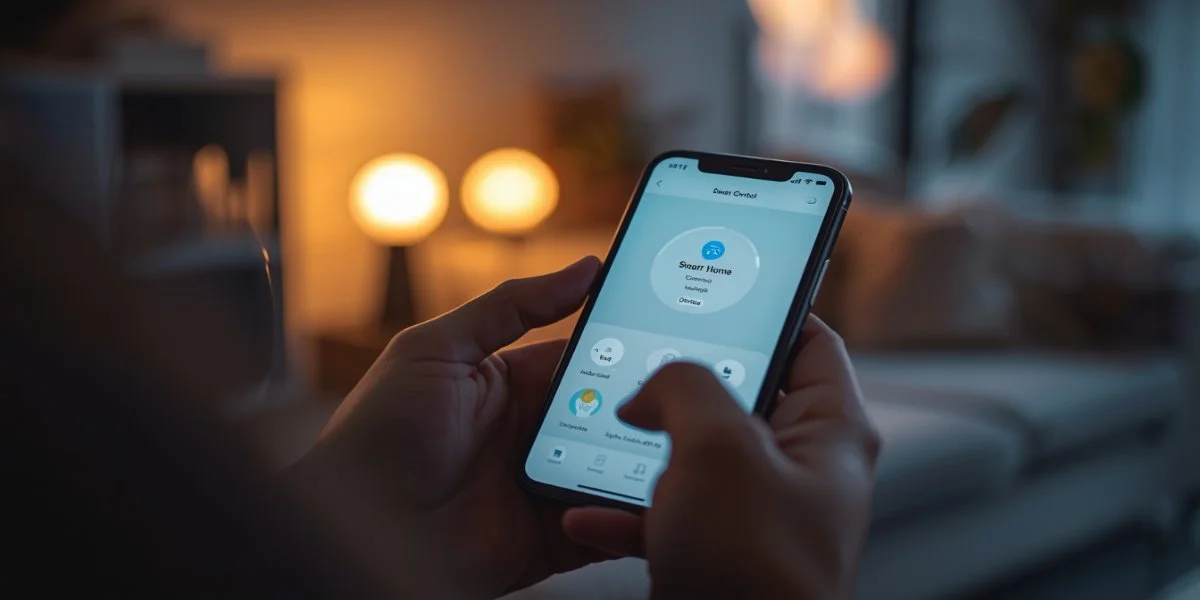
Что за приложение и зачем оно нужно
«Дом с Алисой» это центр управления всеми устройствами Яндекса. Лампочки, розетки, датчики, колонки, телевизоры и пылесосы связываются в одном месте, и телефон превращается в пульт для всей квартиры.
Без приложения умный дом не собрать. Сами устройства глупые, им нужен мозг. Приложение регистрирует их в сети, объединяет в комнаты и запускает сценарии. Включить свет по датчику движения или прогреть чайник к утру можно только через него.
Я перепробовал несколько приложений для разных экосистем, у Яндекса оно самое простое. Интерфейс понятный, всё на русском, настройка устройства занимает минуту-две.
Где скачать «Дом с Алисой»
Приложение бесплатное и лежит в основных магазинах. Выбирай по платформе.
| Платформа | Где скачать | Требования |
|---|---|---|
| Android | Google Play, RuStore, AppGallery | Android 8 и выше |
| iPhone | App Store | iOS 15 и выше |
| Без магазина | Сайт Яндекса, файл APK | Android, разрешить установку из источника |
На Android проще всего через Google Play или RuStore. Если Google Play недоступен, RuStore и AppGallery выручают: там приложение тоже официальное и обновляется.
На айфоне только App Store, других вариантов нет. Сторонние установки на iOS закрыты системой, так что не ведись на сайты, которые предлагают скачать «Дом с Алисой» на iPhone в обход магазина. Это почти всегда мошенники.
В крайнем случае, когда магазины не открываются, с сайта Яндекса можно взять APK для Android. После скачивания телефон спросит разрешение на установку из неизвестного источника, его включают в настройках безопасности.
Как установить и войти
После установки вход занимает пару минут.
Скачай из магазина и открой. Первый запуск попросит доступ к геолокации и Bluetooth, это нужно для поиска устройств рядом.
Нужен Яндекс ID. Если есть почта на Яндексе или подписка Плюс, входи этими данными. Нет аккаунта, заведи его прямо в приложении.
Жми плюс, выбери тип устройства и следуй подсказкам. Приложение найдёт устройство по Bluetooth или Wi-Fi и предложит ввести пароль сети.
Добавленные устройства раскидай по комнатам, так ими удобнее управлять и строить сценарии.
Один и тот же аккаунт работает на всех устройствах. Настроил умный дом на телефоне, а колонка в гостиной уже видит все лампочки и может ими командовать голосом.
Что внутри приложения
После настройки видны три главных блока.
- Комнаты. Устройства группируются по помещениям: гостиная, спальня, кухня. Одно касание включает всё в комнате разом.
- Устройства. Полный список техники с состоянием каждого: горит лампа или выключена, какая температура у датчика.
- Сценарии. Автоматизация. Например, при открытии двери включается свет в прихожей, а в 23 часа всё гасится.
Есть ещё вкладка с колонками и настройками голоса. Там меняют имя Алисы, отключают лишние подсказки и привязывают подписку Плюс.
Мне больше всего зашли сценарии. Я повесил датчик движения в прихожей, и свет теперь включается сам, когда заходишь с сумками. Раньше каждый раз приходилось шарить по стене выключатель.
Какая сеть нужна для подключения
Почти все умные лампочки и розетки работают только на частоте 2,4 ГГц, а современные роутеры по умолчанию раздают 5 ГГц. Если телефон сидит на 5 ГГц, а устройство ждёт 2,4, они друг друга не увидят.
Решение простое. На время настройки переключи телефон на сеть 2,4 ГГц, добавь устройство, потом вернись на быструю сеть. Либо в настройках роутера раздели сети с разными именами, чтобы видеть обе.
Я один раз полчаса не мог подключить лампочку и грешил на брак. Оказалось, телефон сидел на 5 ГГц. После переключения всё связалось за минуту.
Почему приложение не скачивается
Чаще всего проблема в одном из трёх мест.
- Магазин недоступен. Google Play может не открываться, тогда ставь через RuStore или AppGallery.
- Старая версия системы. На Android ниже 8 и iOS ниже 15 приложение не встанет. Проверь обновления операционки.
- Мало памяти. Приложение весит около сотни мегабайт, плюс кеш растёт. Освободи место или сбрось кеш.
Ещё бывает, что приложение качается, но вылетает при запуске. Тогда удали его, перезагрузи телефон и поставь заново. Часто помогает, особенно на старых смартфонах.
Типичные ошибки при настройке
Три вещи, на которых спотыкаются почти все.
- Пароль Wi-Fi введён с ошибкой. Устройство не подключается и тихо висит. Проверь регистр и спецсимволы, лучше скопируй пароль из настроек роутера.
- Устройство не в режиме сопряжения. Многие лампочки входят в режим поиска только после нескольких быстрых включений-выключений. Смотри инструкцию к конкретной модели.
- Bluetooth выключен. Первичный поиск часто идёт через Bluetooth, а не Wi-Fi. Включи его в настройках телефона, иначе устройство не найдётся.
Сколько это стоит
Само приложение бесплатное, платишь только за устройства. Стартовать можно недорого.
Лампочка Яндекса стоит от 700 ₽, умная розетка от 1000 ₽, датчик движения от 800 ₽. Колонка Яндекс Станция Лайт, если захочешь голосового управления, обойдётся примерно в 3000 ₽.
Для начала хватит одной лампочки и розетки, чтобы понять, нужно ли тебе это вообще. Потом докупишь датчики и колонку.
Частые вопросы
Приложение платное?
Нет, само приложение бесплатное. Платят только за устройства умного дома, за софт денег не берут.
Можно ли управлять без колонки?
Да, колонка не обязательна. Приложение работает как пульт, а голосовое управление через Алису это уже дополнительная опция. Но колонка сильно упрощает жизнь.
Сколько устройств можно подключить?
Ограничения по количеству в разумных пределах нет. Можно связать десятки ламп, розеток и датчиков. Один аккаунт держит весь дом.
Работает ли с устройствами других брендов?
Да, кроме Яндекса поддерживаются Aqara, Xiaomi, Rubetek, Polaris и десятки других. Полный список смотри в приложении при добавлении устройства.
Итог
Скачать умный дом с Алисой стоит в первую очередь, если уже есть или планируются устройства Яндекса. Приложение бесплатное, установка занимает минуты, а без него умный дом просто не оживёт.
Начинай с приложения, а технику докупай постепенно. Сначала пара лампочек и розетка, потом датчики и колонка. Так дом обрастает умом без разовой траты и без головной боли с настройкой.


 Читайте также