ОБНОВЛЕНО 2026
 Содержание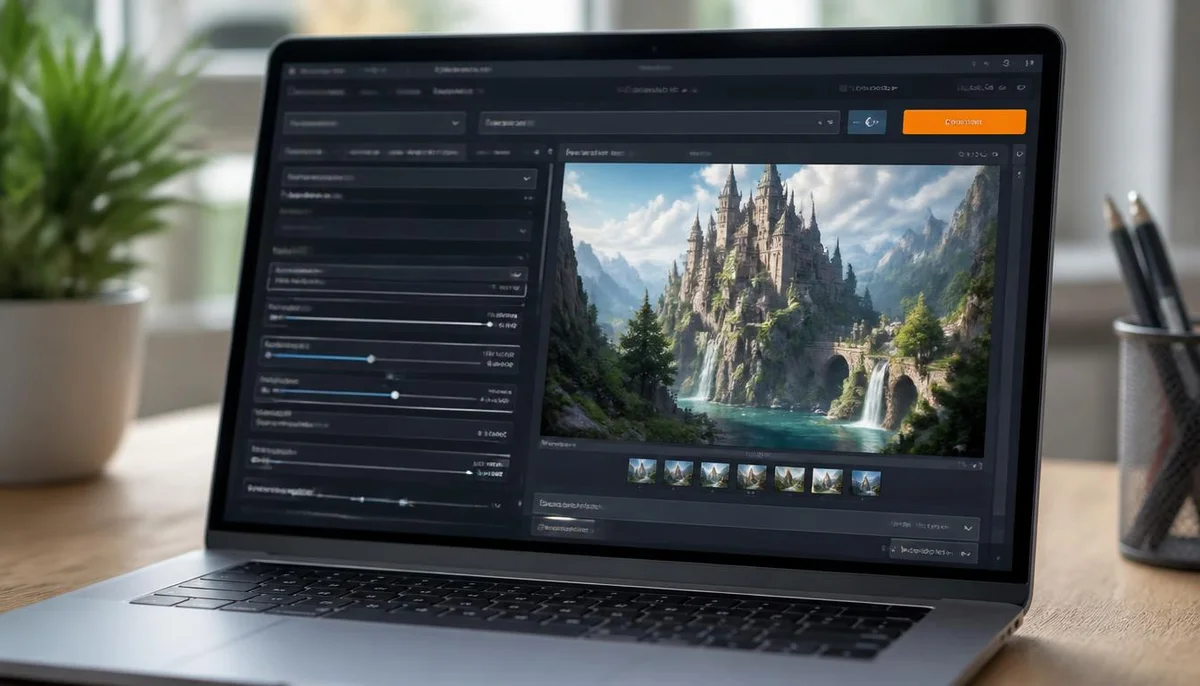
Что такое Automatic1111 и зачем он нужен
Stable Diffusion — это нейросеть для генерации картинок. Но сама по себе она консольная: пишешь команду, ждёшь, получаешь файл. Никакого превью, никаких слайдеров, никакой истории. Automatic1111 (сокращённо A1111) — это веб-интерфейс который запускается локально и открывается в браузере. Выглядит как обычный сайт, только адрес localhost:7860.
Разработчик с ником Automatic1111 выложил проект на GitHub в 2022 году. С тех пор он стал стандартом для локальной работы со Stable Diffusion. Почти все гайды и туториалы по SD показывают именно A1111. Причина простая: он добавляет сотню функций которых нет в голой нейросети.
Что можно делать через A1111 такого, чего нельзя без него:
- Генерировать картинку и сразу видеть результат в браузере
- Двигать слайдеры параметров (шаги, CFG, разрешение) мышкой а не правкой JSON
- Использовать ControlNet — задавать позу, перспективу, глубину через дополнительные картинки
- Ставить расширения: одна кнопка, и у вас апскейл, инпейнтинг или пакетная обработка
- Сохранять историю генераций с промтами и настройками
Что нужно для установки
Automatic1111 работает не сам по себе — ему нужен Stable Diffusion и Python. А Stable Diffusion нужна видеокарта. Минимальные требования:
- Видеокарта NVIDIA с 4+ ГБ видеопамяти. GTX 1060 6 ГБ — минимальный порог, RTX 3060 12 ГБ — комфортный. AMD карты работают через костыли, медленнее и не все функции доступны.
- 16 ГБ оперативной памяти. 8 ГБ — маловато, система свопится и генерация одной картинки идёт минуту вместо 5 секунд.
- 30–50 ГБ на SSD. Сама модель SD весит 2–7 ГБ, плюс ControlNet-модели, плюс расширения, плюс сгенерированные картинки.
- Python 3.10. Именно 3.10, не 3.11 и не 3.12. Новые версии Python ломают зависимости.
- Git. Понадобится чтобы клонировать репозиторий и обновляться.
 Совет: Если у вас ноутбук без дискретной видеокарты, не мучайтесь с Automatic1111. Есть онлайн-сервисы (RunDiffusion, ThinkDiffusion) которые дают доступ к A1111 через браузер за $0.50–1.00 в час. Для пробы — отличный вариант, не надо ничего ставить.
Установка на Windows: по шагам
Если ставить официальный репозиторий с GitHub — процесс на 10 минут, но можно наткнуться на ошибки совместимости. Для Windows есть два простых пути.
С официального сайта python.org. При установке ОБЯЗАТЕЛЬНО поставить галочку «Add Python to PATH». Без неё A1111 не запустится.
С git-scm.com. Настройки по умолчанию, ничего менять не надо.
Это неофициальный установщик от сообщества (ищите на GitHub «sd-webui-autoinstaller»). Распакуйте в папку без кириллицы в пути (например D:\SD). Запустите install.bat. Скрипт сам скачает репозиторий, установит зависимости и предложит скачать модель.
Автоустановщик предложит базовую SD 1.5 (4 ГБ). Для начала хватит. Положите файл .safetensors в папку models/Stable-diffusion. Потом можно скачать SDXL или специализированные модели с Civitai.
Откроется консоль, подождите 1–2 минуты пока загрузится модель. В консоли появится строка «Running on local URL: http://127.0.0.1:7860». Откройте этот адрес в браузере — готово.
Главные настройки: что значат все эти ползунки
Когда открываете A1111 в первый раз, глаза разбегаются. Три десятка параметров, и каждый на что-то влияет. Вот те, которые реально меняют результат:
- Prompt и Negative Prompt. Промт — что вы хотите увидеть. Negative — чего быть НЕ должно. В negative prompt стандартно пишут «blurry, ugly, deformed, extra fingers» — это убирает типичные артефакты SD.
- Sampling Steps. Количество итераций. 20–30 — стандарт. Меньше 15 — картинка недоделанная. Больше 40 — разница почти незаметна, а время растёт.
- CFG Scale. Насколько строго следовать промту. 7 — стандарт. 3–5 — больше свободы, картинка может уйти не туда. 12–15 — строго по тексту, но цвета неестественные и детализация страдает.
- Resolution. 512×512 для SD 1.5, 1024×1024 для SDXL. Можно неквадратные, но тогда картинка может «поехать» — два торса вместо одного. Это лечится Hires. fix.
- Seed. Случайное число от которого начинается генерация. Один и тот же seed + один и тот же промт = одна и та же картинка. Удобно когда нашли хороший результат и хотите его повторить с мелкими правками.
 Техническая деталь: Параметр «Batch size» в A1111 отвечает за параллельную генерацию нескольких картинок за один запуск. Одна картинка жрёт примерно X ГБ видеопамяти, две — X + 30%. Если видеопамяти не хватает, ставьте batch size = 1, а batch count = 4 — будет генерировать 4 картинки по очереди.
Расширения: что поставить в первую очередь
Главная сила A1111 — расширения. Они добавляют функции без правки кода. Ставятся из вкладки Extensions → Available → Load from. Вот что стоит поставить сразу:
- ControlNet. Самое важное расширение. Позволяет управлять композицией через дополнительные картинки: задать позу человека по скелету, скопировать глубину с фотографии, перенести контуры с эскиза. Без ControlNet вы просто надеетесь что SD угадает, с ним — точно указываете что где должно быть.
- Ultimate SD Upscale. Апскейл картинок до больших разрешений. SD генерирует 512×512, расширение увеличивает до 2048×2048 и выше с дорисовкой деталей.
- Dynamic Prompts. Генерация вариантов одного промта. Пишете «a {red|blue|green} car» и получаете три картинки — красную, синюю и зелёную. Для подбора промтов незаменимо.
- Adetailer. Автоматическая дорисовка лиц. SD часто рисует лица мылом на средних и дальних планах. Adetailer находит лицо и перегенерирует его крупным планом. После этого лица выглядят нормально даже на полноростовых кадрах.
Automatic1111 vs ComfyUI: что выбрать
Это главный спор в сообществе SD. A1111 — про удобство, ComfyUI — про контроль.
| Критерий | Automatic1111 | ComfyUI |
|---|---|---|
| Интерфейс | Формы, кнопки, слайдеры | Узлы и соединения (node-based) |
| Порог входа | Низкий — сел и поехал | Высокий — надо понимать pipeline |
| Потребление VRAM | Выше на 20–30% | Ниже — экономит память |
| Гибкость | Ограничена формами | Максимальная — любой workflow |
| Расширения | Огромный каталог | Кастомные ноды, меньше выбор |
| Для кого | Художники, новички | Разработчики, пайплайнщики |
Коротко: если вы художник или только начинаете — A1111. Там всё понятно, расширений море, любой вопрос загугливается за минуту. Если вы технический человек, любите схемы и хотите выжимать максимум из железа — ComfyUI. Ноды отпугивают новичков, но дают полный контроль над каждым шагом генерации.
Я пользуюсь обоими. A1111 для быстрых экспериментов с промтами, ComfyUI — когда нужно собрать сложный пайплайн с ControlNet, инпейнтингом и апскейлом в одной схеме.
Типичные ошибки и что с ними делать
- «Out of memory» при генерации. Видеопамяти не хватает. Уменьшите разрешение, поставьте batch size = 1, включите «Low VRAM» в настройках. Если не помогает — модель слишком большая для вашей карты.
- Чёрный экран вместо картинки. Обычно проблема с NaN в вычислениях. Включите «Automatically detect NaN» в настройках. Или смените sampler — Euler и DPM++ работают стабильно, а некоторые экзотические вроде DPM Fast глючат.
- Интерфейс не открывается в браузере. Проверьте что порт 7860 не занят. Запустите webui-user.bat с флагом —port 7890. Проверьте что в URL именно http:// а не https://.
- Модель не загружается или ошибка при запуске. Скорее всего файл модели битый — перекачайте. Или модель формата .ckpt а A1111 ждёт .safetensors. Конвертируйте через встроенный инструмент или перекачайте в safetensors.
Итог
Automatic1111 — лучший старт в локальную генерацию изображений. Установка занимает 15 минут, интерфейс понятный, сообщество огромное. Это не единственный инструмент (есть ещё ComfyUI, InvokeAI, Fooocus), но для 90% задач его хватает.
Если видеокарта позволяет (6+ ГБ VRAM) — ставьте и экспериментируйте. Если карты нет — берите облачный доступ к A1111 за доллар в час, это честная цена за отсутствие геморроя с установкой.
Из расширений обязательно поставьте ControlNet. Именно он превращает A1111 из игрушки «сгенерируй котика в космосе» в рабочий инструмент для дизайна.
 Вердикт
Самый простой способ запустить Stable Diffusion локально. 15 минут на установку, и вы генерируете картинки без лимитов и цензуры облачных сервисов.